Im Internet gibt es Millionen fertiger 3D-Modelle, viele davon kostenlos. Heute suchst du dir eins aus, prüfst, ob es etwas taugt, und machst es zu deinem: mit deinem Namen drauf und in einer Größe, die in unsere Druckzeit passt. Unser Vorschlag ist ein Handy-Ständer, aber du darfst auch etwas anderes Nützliches für deinen Schreibtisch nehmen.
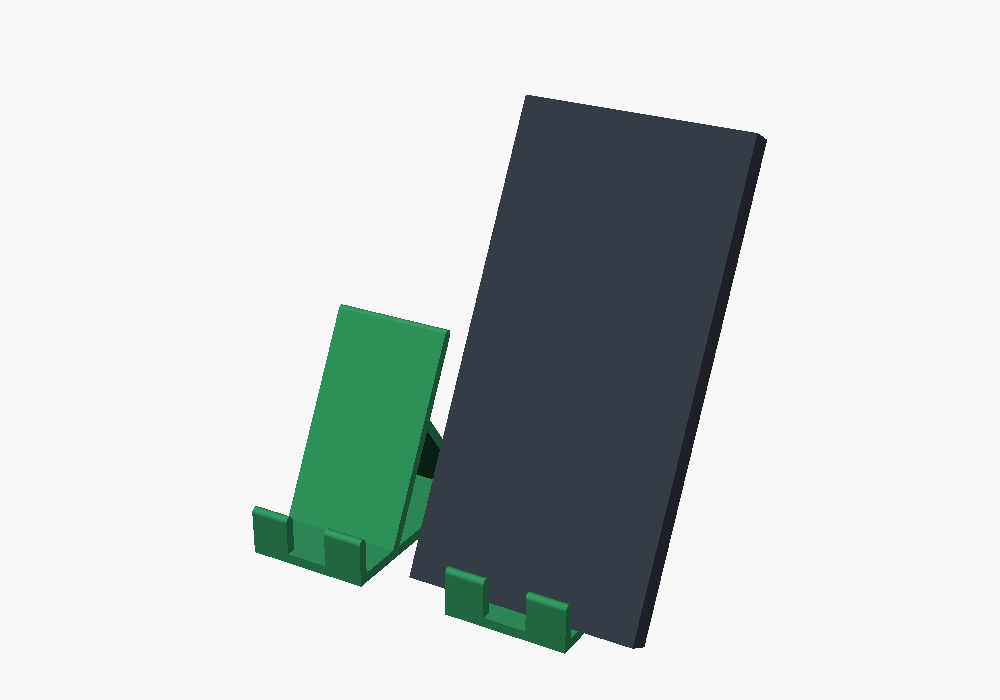
Dauer: etwa 45 Minuten suchen und vorbereiten, bis zu 60 Minuten drucken.
Schritt 1: Ein Modell finden
Geh auf printables.com. Stöbern geht ohne Konto. Leg bitte kein eigenes Konto an.
Suchwörter (auf Englisch findest du viel mehr):
- phone stand (Handy-Ständer)
- pen holder (Stiftehalter)
- cable organizer (Kabelhalter)
- desk organizer (Schreibtisch-Ordnung)
Taugt das Modell? Prüf diese 4 Punkte:
- Echte Fotos: Unter „Makes" haben andere Leute es schon gedruckt und Fotos hochgeladen. Viele Makes bedeuten, dass es wirklich funktioniert.
- Klein genug: Es passt auf unsere kleinste Platte (A1 mini: 18 × 18 cm).
- Liegt flach: Es hat eine große, flache Seite zum Hinlegen (siehe Schritt 3).
- Lizenz: Wir drucken nur für uns, das ist fast immer erlaubt. Aber: nicht verkaufen, und wenn du es zeigst, den Namen des Erstellers nennen.
Datei holen: Auf der Modellseite Download → die STL- oder 3MF-Datei in deinen Ordner speichern. Klappt der Download nicht ohne Anmeldung, lädt der Lehrer die Datei für dich herunter.
Nichts Passendes gefunden? Dann nimm unseren Ständer: handystaender.stl.
Schritt 2: Laden und Größe prüfen
- In Bambu Studio: neues Projekt, Drucker, Platte, Filament, Prozess prüfen (wie immer).
- Datei auf das Fenster ziehen.
- Taste S zeigt dir die Maße. Ist das Teil riesig? Dann verkleinere es mit geschlossenem Schloss, damit es nicht verzerrt wird. 80 % heißt zum Beispiel: überall ein Fünftel kleiner.
⚠️ Aufpassen beim Verkleinern: Ein Handy-Ständer muss noch zu deinem Handy passen. Der Schlitz sollte mindestens so breit sein wie dein Handy mit Hülle dick ist (meist 10–14 mm).
Schritt 3: Richtig hinlegen
Weißt du noch, warum der Kreisel in L1 auf dem Kopf stand? Hier ist die Antwort:
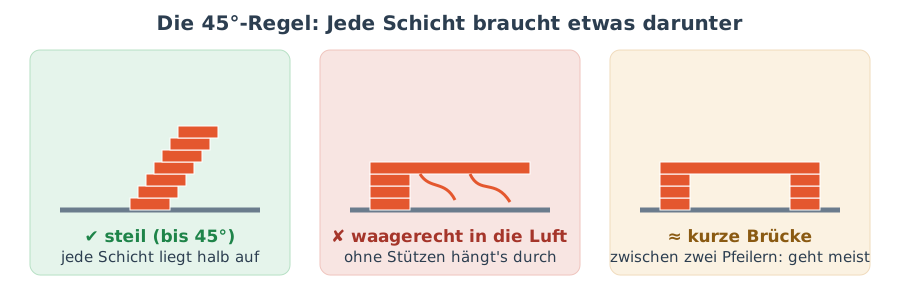
Der Drucker kann nicht in die Luft drucken. Jede Schicht muss auf der Schicht darunter aufliegen, mindestens zur Hälfte. Schräg bis etwa 45° klappt deshalb, waagerecht ins Leere nicht. Beim Kreisel geht der Übergang vom Griff zur Scheibe schräg nach oben, deshalb geht es kopfüber, aber nicht andersherum.
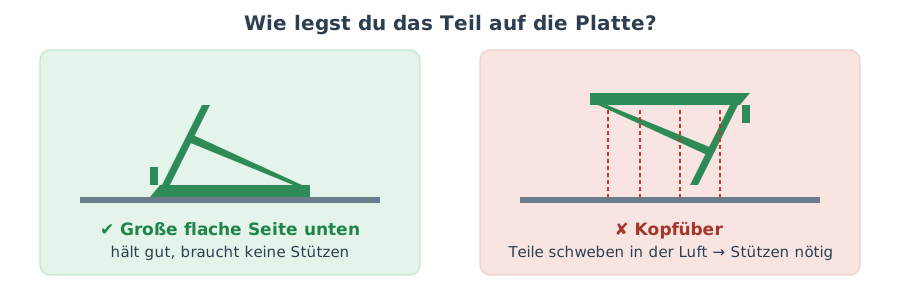
So legst du dein Modell richtig hin:
- Klick das Modell an und drück die Taste F (Auf Fläche legen).
- Klick auf die größte flache Seite. Bambu Studio dreht das Modell so, dass diese Seite unten liegt.
✅ Kontrollpunkt: Slice einmal. Gibt es eine Warnung wie „schwebende Bereiche" oder wird es in der Vorschau irgendwo luftig? Dann probier eine andere Seite.
Schritt 4: Stützen – nur wenn es nicht anders geht
Manche Modelle haben Stellen, die immer in der Luft hängen, egal wie du sie hinlegst. Dafür baut der Drucker Stützen: dünne Hilfsstrukturen, die du hinterher abbrichst.
- Einschalten: im Prozess-Bereich Reiter Stützen → Haken bei Stützen aktivieren, Typ Baum (auto).
- Slice mit und ohne Stützen und vergleiche Druckzeit und Gramm. Stützen kosten Zeit und Material und hinterlassen raue Stellen.
Merksatz: Erst besser hinlegen, dann erst Stützen.
Schritt 5: Dein Name drauf
Genau wie in L2: Rechtsklick aufs Modell → Teil hinzufügen → Text (heraus) oder Negatives Teil hinzufügen → Text (eingraviert). Such dir eine Fläche aus, die man später gut sieht, zum Beispiel die Vorderseite des Ständers.
Eingraviert ist hier meist schöner: Der Text steht dann nicht über und stört nicht beim Hinlegen.
Schritt 6: Hoch und schmal? Brim!
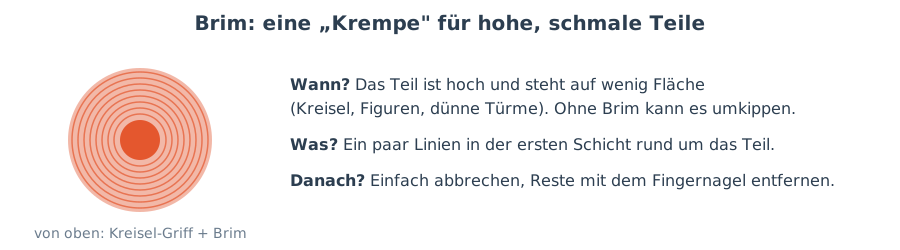
Steht dein Teil hoch auf einer kleinen Fläche, stell wie beim Kreisel Andere → Brim-Typ → Nur außen ein. Ein Handy-Ständer mit breitem Boden braucht keinen Brim.
Schritt 7: Das Zeit-Budget
Slice und schau auf die Druckzeit:
- bis 60 Minuten: Super, drucken!
- länger: Verkleinere das Modell ein bisschen oder frag den Lehrer, ob es als langer Druck (zum Beispiel bis zur nächsten AG) laufen darf.
Dann: auf die Karte, drucken, erste Schicht beobachten. Das kannst du jetzt schon allein.
Schritt 8: Zeig, was du gemacht hast
Leg auf dieser Website im Cockpit unter Projekte → Neues Projekt ein Projekt an: ein Foto von deinem Druck und der Link zum Original-Modell mit dem Namen des Erstellers. So sehen die anderen in der AG, was du gebaut hast, und können es nachmachen.
Fertig?
Du bist fertig, wenn
- dein angepasstes Modell gedruckt ist und benutzt wird und
- du erklären kannst, warum man ein Teil auf seine flachste Seite legt.
Dann klick unten auf ✅ fertig. Damit ist dein Einstieg geschafft! 🎉
Wie geht's weiter? Du kannst jetzt alles drucken, was es gibt. Als Nächstes lernst du, komplett eigene Modelle zu zeichnen: mit TinkerCAD in L5. Oder du schaust in L4, wie ein 3D-Drucker genau funktioniert.