In L1 hast du eine fertige Datei gedruckt. Heute baust du selbst etwas, und zwar direkt in Bambu Studio, ganz ohne Zeichenprogramm: ein Namensschild oder einen Schlüsselanhänger mit deinem Namen. Und das zweifarbig!
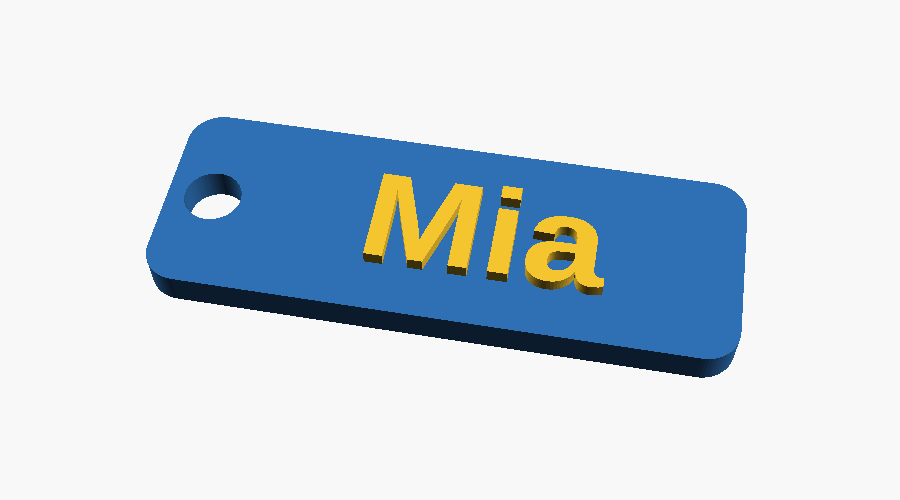
Dauer: etwa 45 Minuten bauen, 15–20 Minuten drucken.
So ist dein Schild gebaut
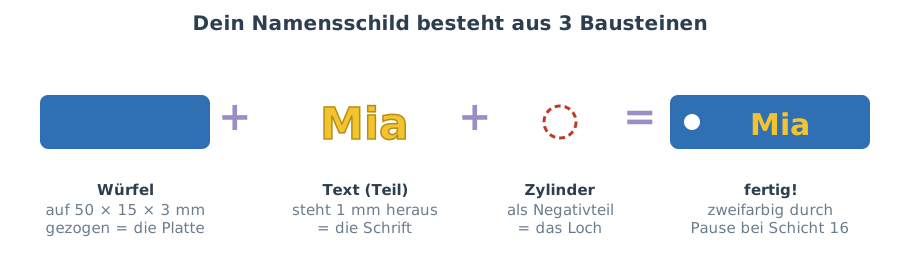
Du setzt dein Schild aus drei Bausteinen zusammen, die Bambu Studio schon mitbringt. Dabei gibt es zwei Arten von Bausteinen:
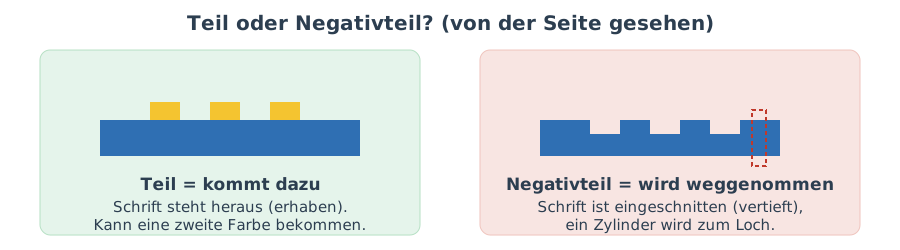
- Ein Teil kommt dazu, zum Beispiel die Schrift, die heraussteht.
- Ein Negativteil wird weggeschnitten, zum Beispiel das Loch für den Schlüsselring.
Schritt 1: Neues Projekt
- Öffne Bambu Studio und starte ein neues Projekt (Menü Datei → Neues Projekt oder Strg + N).
- Prüf links oben Drucker, Platte, Filament, Prozess, genau wie in L1.
Schritt 2: Die Platte – ein Würfel wird flach
- Klick mit der rechten Maustaste auf eine leere Stelle der Druckplatte.
- Wähle Grundkörper hinzufügen → Würfel. Ein Würfel erscheint.
- Klick den Würfel an und drück die Taste S (für Skalieren).
- Klick auf das Schloss-Symbol, damit du die drei Maße einzeln ändern kannst.
- Tipp die Maße ein: X = 50, Y = 15, Z = 3 (Millimeter).
✅ Kontrollpunkt: Du siehst eine flache Platte, so lang wie dein kleiner Finger und so dick wie ein Radiergummi-Rand.
Langer Name? Rechne pro Buchstabe etwa 7 mm plus 15 mm für Loch und Rand. „Maximilian" (10 Buchstaben) braucht also X = 85.
Schritt 3: Dein Name drauf
- Klick mit der rechten Maustaste auf die Platte (den flachen Würfel).
- Wähle Teil hinzufügen → Text.
- Tipp deinen Namen ein.
- Stell ein:
- Schriftart: eine dicke, fette Schrift (zum Beispiel Arial Black oder eine mit „Bold"). Dünne Schriften brechen ab.
- Größe/Höhe: 9 mm
- Tiefe: 1 mm
- Der Text klebt auf der Oberfläche, auf die du zeigst. Zieh ihn auf die Oberseite der Platte, etwas nach rechts.
✅ Kontrollpunkt: Dreh die Ansicht (linke Maustaste). Steht die Schrift auf der Platte und schaut heraus? Links in der Objektliste steht sie jetzt als Teil unter deinem Würfel.
Schritt 4: Das Loch
- Rechtsklick auf die Platte → Negatives Teil hinzufügen → Zylinder.
- Taste S, Schloss auf, Maße: X = 5, Y = 5, Z = 10. Er muss höher sein als die Platte, damit er ganz durchschneidet.
- Taste M (für Move/Verschieben) und schieb den Zylinder an das linke Ende, sodass rundherum noch mindestens 2 mm Platte stehen bleiben.
✅ Kontrollpunkt: Ein Negativteil sieht in Bambu Studio durchsichtig bzw. andersfarbig aus. Das Loch sieht man richtig erst nach dem Slicen. Klick Platte slicen und schau nach: Ist da ein Loch?
Schritt 5: Zwei Farben – mit einer Pause
Unsere Drucker können während des Drucks anhalten. Du wechselst dann das Filament, und ab da druckt er in der neuen Farbe weiter.
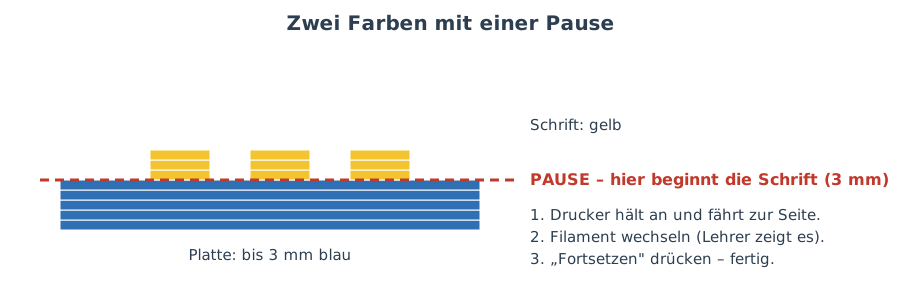
- Du bist in der Vorschau (nach dem Slicen).
- Zieh den Schieberegler rechts nach unten bis zu der Schicht, in der zum ersten Mal Buchstaben auftauchen (bei 3 mm Platte etwa Schicht 16).
- Rechtsklick auf das kleine + am Schieberegler → Pause hinzufügen.
- Noch einmal Platte slicen.
Hat dein Drucker ein AMS (die Box mit mehreren Rollen)? Dann nimm statt der Pause Farbwechsel hinzufügen und wähl die zweite Farbe aus. Der Drucker wechselt dann von selbst.
✅ Kontrollpunkt: An der Schicht ist jetzt eine Markierung. Die Druckzeit sollte unter 25 Minuten liegen.
Schritt 6: Drucken
- Exportieren auf die microSD-Karte wie in L1, Name: schild-deinname.
- Druck starten, erste Schicht beobachten.
- Bleib in der Nähe: Nach etwa 10 Minuten hält der Drucker an.
- Filament wechseln: Der Lehrer zeigt dir beim ersten Mal, wie das geht. Am Display: altes Filament entladen, neue Farbe laden, dann Fortsetzen.
Fertig?
Du bist fertig, wenn
- dein Schild zwei Farben hat und am Schlüsselbund hängt und
- du einem anderen erklären kannst, was ein Negativteil ist.
Dann klick unten auf ✅ fertig. Weiter geht's mit L3 – Aus dem Netz, auf dich angepasst.
Bonus für Schnelle
- Vertiefte Schrift: Statt Teil → Text nimm Negatives Teil → Text. Dann ist dein Name eingraviert.
- Runder Anhänger: Nimm statt des Würfels einen Zylinder (30 × 30 × 3 mm).
- Drei Farben: Setz eine zweite Pause, zum Beispiel für die obersten Schichten der Schrift.